Menghitung kata di Microsoft Word sangatlah mudah! Mengetahui jumlah kata bisa membantu kamu mengelola panjang tulisan sesuai kebutuhan, misalnya untuk tugas, artikel, atau konten blog. Yuk, ikuti langkah-langkah mudah ini untuk menghitung kata di Microsoft Word!
Langkah-langkah Menghitung Kata di Microsoft Word
1. Buka Dokumen Microsoft Word
Pastikan dokumen yang ingin kamu hitung jumlah katanya sudah terbuka di Microsoft Word. Langkah ini berlaku untuk berbagai versi Word, baik di desktop maupun online.
2. Temukan Fitur “Word Count”
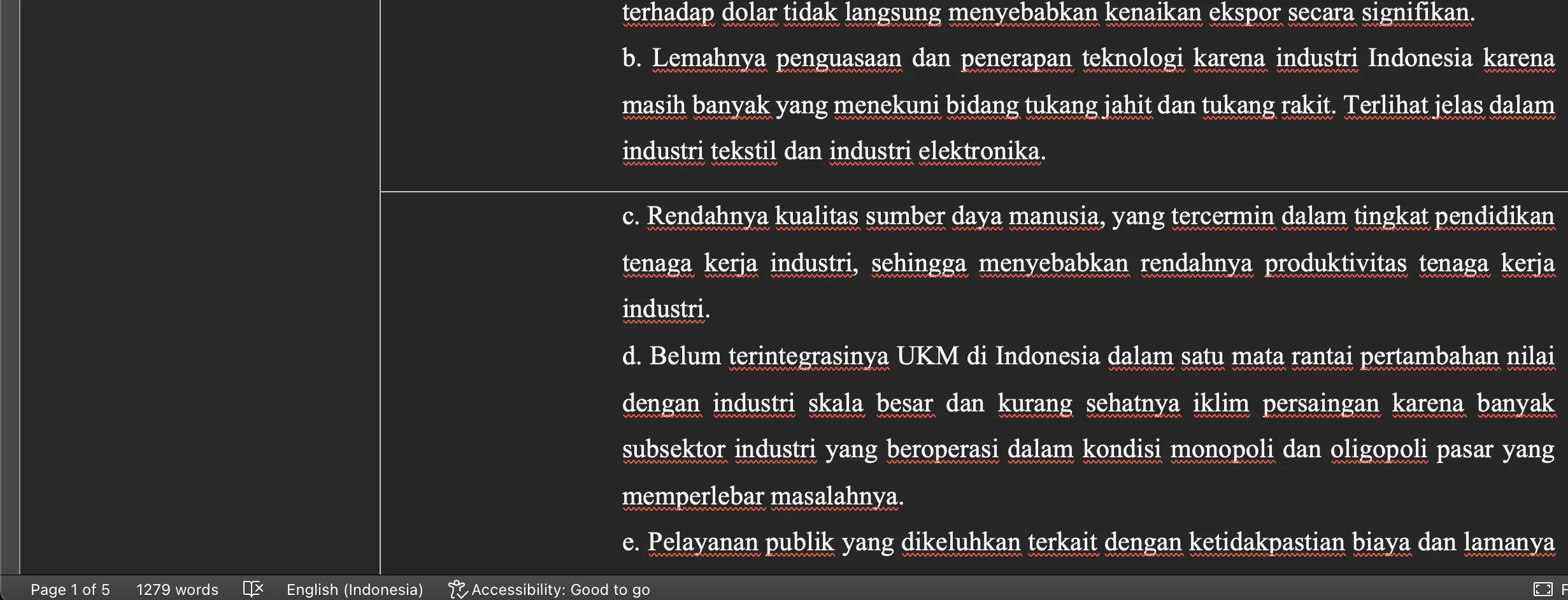
Di bagian bawah layar Word, kamu akan melihat angka kecil yang menunjukkan jumlah kata. Ini biasanya terletak di sebelah kiri bawah layar, di samping informasi tentang halaman atau bahasa.

3. Klik “Word Count” untuk Rincian Lengkap
Untuk melihat rincian lengkap, seperti jumlah karakter, paragraf, atau halaman:
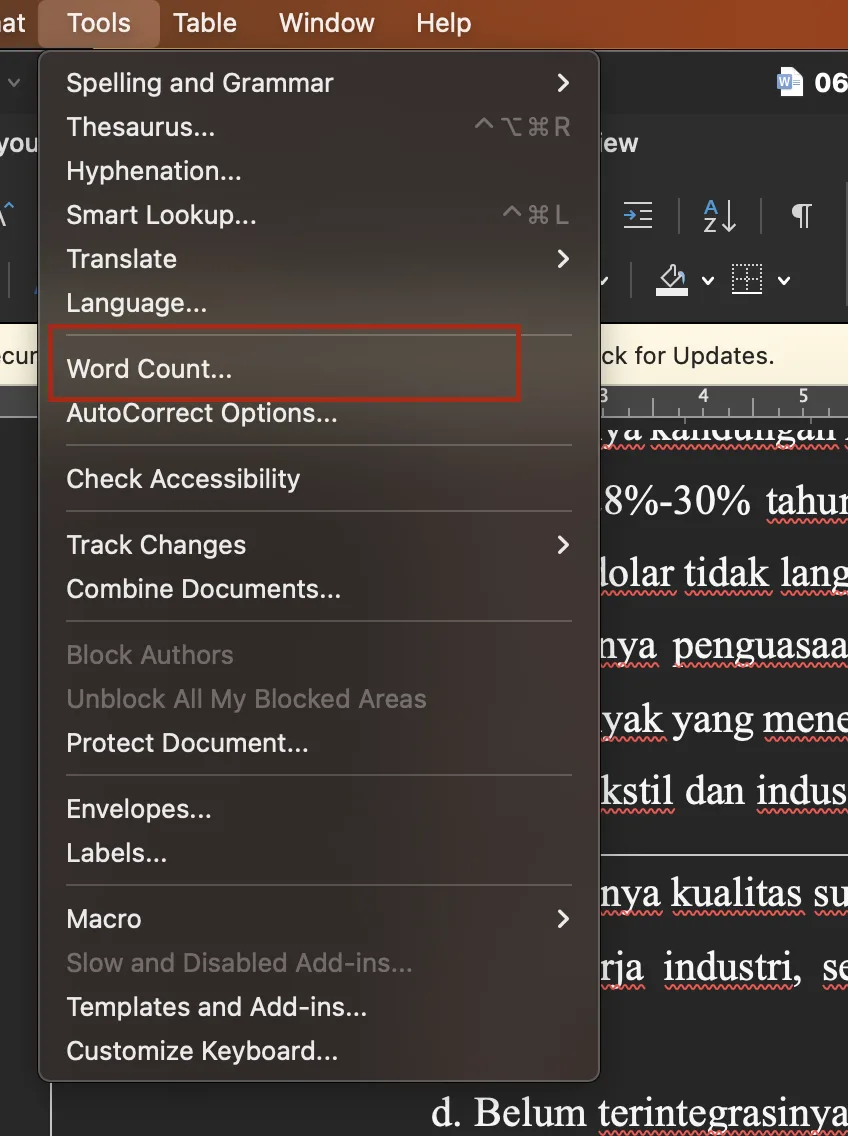
- Klik menu tool > Word Count
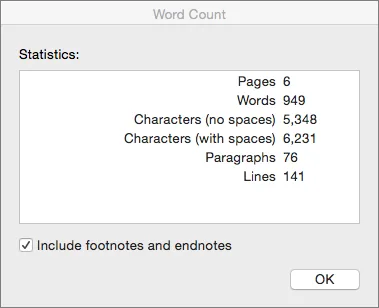
- Akan muncul jendela kecil berjudul “Word Count” yang menampilkan rincian statistik dokumenmu.

Baca Juga : Cara Mengatur Ukuran Logo di Word dengan Mudah
4. Menghitung Kata di Bagian Tertentu
Ingin menghitung kata hanya di bagian tertentu?
- Sorot atau pilih teks yang ingin kamu hitung.
- Setelah memilih, angka “Word Count” di bagian bawah akan berubah sesuai jumlah kata yang disorot.
FAQ: Pertanyaan Umum Tentang Menghitung Kata di Microsoft Word
- Apakah Word Count Akurat? Ya, Word Count di Microsoft Word sangat akurat dan dapat diandalkan.
- Bisa Menghitung Kata di Word Mobile? Tentu! Di aplikasi Word untuk ponsel, fitur Word Count bisa diakses melalui menu “Review”.
Penutup
Sekarang, kamu sudah tahu cara menghitung kata di Microsoft Word! Mudah, kan? Semoga panduan ini membantu dan memudahkan pekerjaanmu.